Tampilkan postingan dengan label Trick Blogger. Tampilkan semua postingan

Sabtu, 03 November 2012

Membuat website Dengan Sangat mudah..


Cara membuat website / blog pada saat ini tidaklah serumit sebagaimana halnya dahulu, jika zaman dahulu hanya beberapa orang saja yang dapat melakukannya dan mereka yang ahli dalam berkoding saja yang bisa membuatnya, sekarang orang awampun bisa membuat website sendiri dengan mudah dan cepat walau tanpa harus dapat memahami bahasa pemograman. Bagi sebagian  yang mungkin saat ini masih bingung dan kesulitan dalam pembuatan website, berikut ini adalah langkah langkah yang dapat anda lakukan untuk menciptakan website.  Ikuti Langkah langkah berikut ini untuk membuatnya:

1. Buka browser favorit Anda (Chrome /Firefox) lalu buka halaman berikut ini :
    http://api.idhostinger.com/redir/98518 atau klik gambar ini :
2. Setelah itu, klik “Order sekarang” atau “Buat Akun”
3. Masukkan data diri Kamu dengan benar, lalu klik “Buat Akun”
4. Sekarang Kamu diminta untuk konfirmasi email.
5. Silahkan buka email yang Kamu gunakan untuk mendaftar tadi, lalu klik kode konfirmasi yang telah dikirimkan. Hostinger Indonesia info@idhostinger.com Halo xxxxx , Terimakasih telah bergabung dengan kami. Silahkan klik link di bawah ini untuk melakukan aktivasi akun Anda: http://cpanel.idhostinger.com/auth/confirm/hash/xxxxxxxx Terimakasih.
6. Pendaftaran berhasil, sekarang masukkan nama website yang akan kita buat, misalkan www. topinfo (dot)16mb(dot)com dan lengkapi data dibawahnya, kemudian klik “Buat”. Jika menginginkan menggunakan domain .com, .net, .org / tanpa embel2 16mb, maka Anda harus membeli domain tersebut terlebih dahulu dan mengarahkan Name Server (DNS) ke idhostinger.
7. Akan muncul proses pembuatan akun website, tunggu sampai selesai dan statusnya menjadi Akun Aktif (Sekitar 5 menit). 8. Jika sudah “Akun Aktif”, cek dengan mengakses alamat website Kamu tadi di browser, maka akan muncul gambar berikut ini :
Your website is up and running!”, artinya website anda sudah jadi dan sudah berjalan.

 9. Tahap selanjutnya ialah instalasi script/ software website. Kembali ke halaman idhostinger, klik “Kontrol Panel” lalu pilih website Kamu kemudian tekan “Beralih” (Switch).
10. Setelah masuk “Kontrol Panel”, cari di bagian “Website” dan klik “Penginstall Otomatis” (Auto Installer).
11. Kemudian silahkan pilih salah satu script / software website yang disediakan, misalnya WordPress. Klik “Install WordPress”, lalu masukkan user dan password untuk login website.
o Kotak pertama biarkan kosong. Artinya anda akan menggunakan main folder (root situs) sebagai tempat installasi wordpress.
o Kotak kedua isi dengan nama akun admin situs kamu, isi apa saja sesuai selera. Ini adalah username yang akan digunakan untuk login bagian backend situs wordpress kamu, yakni ketika kamu akan posting, membalas komentar, dll.
o Kotak ketiga isi pasword sesuai selera.

12. Jika muncul pertanyaan, klik saja “OK”.
13. Tunggu proses instalasi website sampai selesai (sekitar 10 detik saja).
14. Setelah instalasi selesai, maka akan muncul data-data website Kamu. Silahkan ini dicatat untuk login ke website Kamu.
15. Website Kamu sudah jadi, silahkan buka “URL instalasi” untuk melihat website dan “URL Login” untuk login dan mengatur website.

16. Tahap selanjutnya Kamu tinggal mengatur beberapa settingan tampilan website Kamu agar lebih menarik. Jangan lupa juga untuk menambahkan beberapa artikel agar web tidak terlihat kosong tanpa ada berita.

17. Setelah semuanya siap jangan lupa daftarkan website Kamu ke mesin pencari seperti google, yahoo dan bing serta sering-sering promosi dan submit artikel ke berbagai jejaring sosial bookmark agar banyak pengunjung

18. Bagi yang masih bingung dan gagal terus atau yang ga mau capek2 nyobain cara diatas, bisa suruh buatin ama saya aja Tapi saya sarankan coba bikin sendiri lah dan jangan mudah menyerah. Coba dan coba lagi. Lagian kalo bikinan sendiri dan berhasil, tentu akan lebih bangga rasanya daripada dibuatin. BETul gak?
READ MORE - Membuat website Dengan Sangat mudah..

Minggu, 12 Agustus 2012

Cara Menambahkan Meta Tag Description

Meta Tag adalah elemen HTML yang digunakan untuk menyediakan metadata terstruktur tentang halaman web atau blog. Tag tersebut ditempatkan di bagian Head dari dokumen HTML dan Search Engine menggunakan data ini untuk menampilkan potongan pencarian ketika mereka menampilkan halaman dari blog tersebut. 

Bagaimana Cara Menambahkan Meta Tag Description?
Blogger telah meluncurkan berbagai fitur SEO dan sekarang sobat blogger sudah diberikan kemudahan di dalam menambahkan Meta Tag. Sobat blogger dapat melakukannya hanya dalam hitungan beberapa menit melalui Blogger User Interface tanpa melakukan Edit Template. Baca dan perhatikan langkah-langkah di bawah ini!

  • Seperti biasa, sobat blogger harus login terlebih dahulu di blogger.com
Cara Menambahkan Meta Tag Description,Meta Tag Description,Meta Deskripsi,Cara buat Meta Deskripsi
  • Klik Settings lalu klik Search preferences.
Cara Menambahkan Meta Tag Description,Meta Tag Description,Meta Deskripsi,Cara buat Meta Deskripsi
  • Kasih tanda pada kata Yes di "Enable search description?"
  • Di dalam kolom tersebut, tulis deskripsi blog sobat. Batas karakter yang bisa sobat gunakan untuk membuat deskripsi adalah 150 Characters. Contoh penulisan deskripsi blog sebagai berikut "Free weblog publishing tool from Google, for sharing text, photos and video". Itu adalah contoh deskripsi dari http://www.blogger.com
  • Kalau sobat blogger sudah menulis deskripsi blog sobat di dalam kolom tersebut, klik Save changes
Deskripsi blog sobat akan muncul setelah atau di bawah judul blog. Perhatikan Gambar!

Cara Menambahkan Meta Tag Description,Meta Tag Description,Meta Deskripsi,Cara buat Meta Deskripsi
READ MORE - Cara Menambahkan Meta Tag Description

Cara Cek Validasi Template di W3C

Markup Validation Service,W3C,cek validasi template,validator

Sebelum sobat blogger belajar tentang cara mengatasi Error Template, ada satu hal yang harus sobat blogger lakukan terlebih dahulu yaitu memeriksa atau mengecek dokumen dari template sobat. Untuk memeriksa dokumen dari template sobat, sobat bisa mengunjungi situs W3C Validator. Kenapa saya menyarankan sobat blogger untuk memeriksa dokumen dari template sobat di W3C? Kenapa tidak di situs-situs validator yang lain? Karena W3C memberikan kita kemudahan di dalam memeriksa dokumen template kita. Di samping itu, W3C memeriksa dokumen template kita dengan sangat cepat, not more than one minute.

W3C dapat memeriksa dokumen template jenis HTML, XHTML, SMIL, MathML atau yang lain. Tool Validator yang di miliki oleh W3C ini dapat digunakan oleh semua pemilik blog atau situs yang ingin melakukan validasi terhadap templatenya. Tool ini dapat kita gunakan secara gratis dan berulang-ulang. Tidak salah kalau banyak orang yang mengatakan bahwa W3C is the best Markup Validation Service.

Cara Cek Error Template :
  • Seperti yang saya utarakan di atas, untuk mengecek dokumen dari template, kita langsung saja mengunjungi link berikut : http://validator.w3.org/.
  • Pada kolom "Address", masukkan URL blog sobat. Sebagai contoh : http://lenterablogger.blogspot.com/.
  • Klik "More Options" lalu kasih tanda centang pada kolom Show Source, Clean up Markup with HTML-Tidy, Show Outline dan Verbose Output. Kita tidak memberikan centang pada kolom "Validate error pages" karena kita hanya mengecek dokumen dari template kita, kita tidak memvalidasi template kita. Kalau Error yang terdapat di template kita sudah kita perbaiki, baru kita kasih tanda centang pada "Validate error pages".
  • Kemudian klik tombol "Check".
READ MORE - Cara Cek Validasi Template di W3C

Minggu, 29 Juli 2012

Some tutor black hat seo curi content blogspot


contoh target
URL : http://www.xh4x0r.com/ | atau | http://indo-trick.blogspot.com
URL 2 : http://double-dragon.blogspot.com

modus : pencurian content blogspot via feed default blogger

sum : ?redirect=true&altpublished-jmlsummary=showposts&max-results=50

mean : /feeds/posts/default

oke caranya
pertama login terlebih dahulu di blogger.
dan jangan lupa cari target nya dulu yang masih memakai default feed dari google.
dengan cara inurl:"/feeds/posts/default" atau apa ajah bisa di explore lebih luas lagi.

misalnya yg saya cari cari http://www.xh4x0r.com/feeds/posts/default

setelah dapat target yang mau di curi contentnya sekarang masuk ke dasboard blogger kalian masing-masing.

klik setelan [ ini saya pake bahas indonesia bukan inggris blogger nya because I love my language]
langsung ke impor
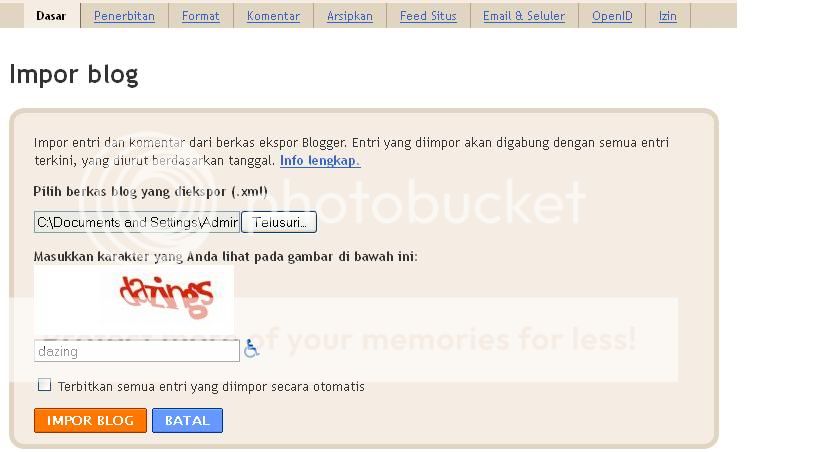
klik menu inmpor masuk kan file atau browse file arah kan kursor ke kotak untuk upload dan langsung masuk ke direktori file kalian yang mau di open tapi disini kita ga usah untuk memilih file tapi
di kolom tulisannya tuh kita paste kode ini
http://www.xh4x0r.com/feeds/posts/defaul...results=50

sebelumnya copas dulu ke note pad url yang kita dapat di tambah ?redirect=true&altpublished-jmlsummary=showposts&max-results=50

akan jadi seperti ini http://www.xh4x0r.com/feeds/posts/defaul...results=50

jadi copypaste di colomn browse
setelah klik terus masukan kode capcay nya terus import blog deh

kalau mau langsung publis klik kolom checklist publisnya semua terbitkan semua kalau mau ke draft dulu yaudah jangan di cheklis kaya punya saya ini

Spoiler: hide
[Image: upload-cru-target.jpg]
dan ini hasil nya setelah import berhasil ini semua arsipnya master upmaaf ya _ Warning Bonyok
Spoiler: hide
[Image: cru-tested.jpg]
READ MORE - Some tutor black hat seo curi content blogspot

Sabtu, 28 Juli 2012

Membuat idm jadi full version tanpa Crack/keygen

Cara ini bisa digunakan untuk IDM versi berapa saja (^_^)

Silahkan download IDM versi terbaru di WEBSITE nya.

Install... kalo ada peringatan fake serial atau disuruh register abaikan dulu / klik cancel.

Lalu perhatikan cara berikut :

1. Hal pertama yg harus kita lakukan adalah mematikan / memutuskan koneksi internet komputer kita.

2. Setelah itu isi registration. First name, last name, dan email terserah kita. Untuk serial number gunakan (pilih salah satu) :
W3J5U-8U66N-D0B9M-54SLM
EC0Q6-QN7UH-5S3JB-YZMEK
GZLJY-X50S3-0S20D-NFRF9


Lalu klik OK


3. Buka windows explorer, cari file bernama hosts di C:\WINDOWS\system32\drivers\etc\hosts


Buka file hosts tersebut dengan notepad.


4. Lalu copas code berikut :
127.0.0.1 tonec.com
127.0.0.1 www.tonec.com
127.0.0.1 registeridm.com
127.0.0.1 www.registeridm.com
127.0.0.1 secure.registeridm.com
127.0.0.1 internetdownloadmanager.com
127.0.0.1 www.internetdownloadmanager.com
127.0.0.1 secure.internetdownloadmanager.com
127.0.0.1 www.secure.internetdownloadmanager.com
127.0.0.1 mirror.internetdownloadmanager.com
127.0.0.1 www.mirror.internetdownloadmanager.com
127.0.0.1 mirror2.internetdownloadmanager.com
127.0.0.1 www.mirror2.internetdownloadmanager.com
127.0.0.1 mirror3.internetdownloadmanager.com
127.0.0.1 www.mirror3.internetdownloadmanager.com
127.0.0.1 174.133.70.98

Letakkan dibawah tulisan 127.0.0.1 localhost


Setelah itu save (Ctrl S).


5. Nyalakan kembali koneksi internet.

Beress... IDM kita sudah full version... tanpa harus menggunakan crack (^_^)


Dipake buat download nggak ada masalah... normal seperti biasa... (^_^)


Selamat mencoba... dan ucapkan selamat tinggal kepada crack... hahahaa... (^_^)


Tambahan :

1. Kalo file hosts nggak ketemu, ada kemungkinan terhidden. Aktifkan view hidden files di windows explorer.

2. Untuk pengguna windows vista / windows 7, cara edit file hosts nya :
- Copy file hosts ke drive lain selain drive C
- Edit dengan notepad kemudian save
- Copy paste file tersebut ke tempat asal folder file hosts

3. Karena kita telah mem-block main download server IDM (mirror2.internetdownloadmanager.com), maka untuk mendownload versi terbaru dari IDM, pilih download from Cnet, atau dari Mirror Site yg ada di Page Download.


Buat yg masih gagal, atau yg IDM nya full version cuma sebentar :

1. Uninstall IDM sebelumnya, pilih complete uninstall.

2. Restart komputer

3. Delete folder IDM di program files (kalo pernah pake crack, delete juga file crack tsb)

4. Bersihkan sisa2x "jejak" IDM di registry. Bisa dgn menggunakan program2x cleaner, seperti Tuneup utilities, atau Registry clean expert, dsb...

5. Aktifkan hidden files di windows explorer (klik tools, folder options, tab view, show hidden files and folders, ok). Lalu buka C:, buka folder Documents and Settings, lalu buka folder yg namanya sesuai dgn nama komputer kita (karena tiap komputer namanya beda2x), lalu buka folder Application Data, delete folder IDM yg ada disitu, begitu pula yg ada di folder Temp.
Kalo bisa cek aja satu2x folder yg ada di Documents and Settings, cari folder IDM, trus delete ^_^

6. Setelah yakin udah bener2x bersih, restart kembali komputer.

7. Lalu install IDM seperti tutorial diatas.. kalo bisa dgn menggunakan nama folder yg berbeda dgn yg sebelumnya di program files. Misal sebelumnya nama folder di program files adalah Internet Download Manager, coba tambahi dgn kata lain pd nama folder tsb, misal baru atau new, atau apalah terserah kalian. Jadi Internet Download Manager Baru, atau Internet Download Manager Baruuu, dsb... ^_^
READ MORE - Membuat idm jadi full version tanpa Crack/keygen

Jumat, 20 Juli 2012

Cara Membuat Blog Nge-Reload Dan Nge-Refresh secara Otomatis


Heloo Sobat Blogger, kembali Saya menyapa Sobat2 Blogger semua.. Seperti pada judul kali ini, Blog kita akan Nge-Reload atau Nge-Refresh dengan sendirinya, dengan waktu yang kita tentukan. Tips ini juga bermanfaat untuk menyegarkan Blog kita. Bagaimana, Kalian tertarik...? Kalau tertarik, silahkan ikuti langkah-kangkah di bawah ini.

[1]. Pertama, pastinya Login dulu ke Blog Kalian masing2.
[2]. Dari Dasbor, cari Rancangan --> Edit HTML.
[3]. Ketiga, cari Code <head>. [Gunakan CTRL + F atau F3 pada Keyboard untuk mempermudah pencarian].
[4]. Kalau sudah ketemu, sekarang Copy dan Paste-kan Code di bawah ini, tepat di BAWAH Code <head>.
<meta http-equiv="refresh" content="300"/>
KETERANGAN :
* Angka yang berwarna Merah, menunjukan lama waktu Blog kita akan me Refresh. 300 artinya 300 detik atau 5 menit. Kalian bisa menyesuaikannya dengan keinginan Kalian.

[5]. Terakhir, tinggal di SAVE. Dan coba Kalian lihat hasilnya.

READ MORE - Cara Membuat Blog Nge-Reload Dan Nge-Refresh secara Otomatis

Minggu, 15 Juli 2012

Cek SEO Your Page WEB/BLOG

SEO PAGE EXPLORER adalah sebagai alat untuk mengetahui kombinasi dari penampil browser Lynx, HTTP header viewer, judul dan meta penampil, dan pencari kata kunci (keywords) pada WEB BLOG kita dalam pendeteksian EMBAH GOOGLE.Disini kita bisa melihat berapa score SEO web kita dan seperti apa Mbah GOOGLE dalam mendetek BLOG KITA.Dengan demikian kita dapat mengetahui dan mengoptimalkannya.


Berikut TOOL SEO PAGE EXPLORER :

silakan lihat alamat web sobat

                              Cek disini


Semoga Bermanfaat.
READ MORE - Cek SEO Your Page WEB/BLOG

Cara Membuat Effect Berputar Dan Zoom Pada Setiap Gambar Di Postingan

Saya Posting Tips ini. Sebagai contoh Kalian bisa melihat pada Gambar di atas, atau pada setiap Postingan Gambar di blog ini, dan sorot kursor Kalian ke arah gambar. OK, ditak usah berlama-lama, kita langsung ke langkah-langkahnya.
[1]. Pertama, pastinya LogIn dulu ke BLOG Kalian.
[2]. Kemudian dari Dasbor, cari Template --> Edit HTML.
[3]. Lalu tekan Tombol CTRL + F atau F3 pada Keyboard, dan cari Code ]]></b:skin>.
[4]. Kemudian CoPas Code di bawah tepat di ATAS Code ]]></b:skin>.
.post img{-o-transition:all 1.5s ease;-moz-transition:all 1.5s ease;-webkit-transition:all 1.5s ease}.post img:hover{-o-transform:scale(1.2) rotate(360deg) translate(0px);-moz-transform:scale(1.2) rotate(360deg) translate(0px);-webkit-transform:scale(1.2) rotate(360deg) translate(0px);-o-transition:all 1.5s ease;-moz-transition:all 1.5s ease;-webkit-transition:all 1.5s ease}}
[5]. Terakhir tinggal di SIMPAN dan lihat hasilnya.

READ MORE - Cara Membuat Effect Berputar Dan Zoom Pada Setiap Gambar Di Postingan

Sabtu, 14 Juli 2012

Cara Membuat Pesan Maintenance Pada Blog

Pada saat kita mengedit Blog kita apakah mengedit Template atau apapu, dan ingin mengisi pesan pada Blog kita, maka Saya punya Tipsnya. Silahkan ikuti langkah-langkah di bawah untuk membuatnya.

[1]. Pertama pastinya Login dulu ke Blog Kalian.
[2]. Trus cari Rancangan --> Edit HTML.
[3]. Cari Code ]]></b:skin>.
[4]. Lalu Copy dan Paste-kan Code di bawah ini, tepat di atas Code tadi.
html {
  height: 100%;
  background: url(https://blogger.googleusercontent.com/img/b/R29vZ2xl/AVvXsEgk-Fb9FAnHcOg0GL3uE1ojBwIFKGqOrzMUpnLJn2lXBBA1g8YTMGJA40RBP9zZ0ULWQwpsCvEMv4v0Co4MKq9SGuieGq5zmemBzoW-dQE7bCqyKjIThMZdAOu1xvmGgXJk3K9MIQKgtEg/s1600/under-maintenance.gif) no-repeat center 50%;
  margin: 0;
}
body {
  display: none;
}
NB :
- Tulisan yang berwarna Biru, ganti dengan URL gambar Maintenance Kalian.

[5]. Simpan dan lihat hasilnya, pasti Blog Kalian ada pesan Maintenancenya.

NB :
- Dan jika Kalian ingin menghilangkannya, tinggal hapus Code tersebut dan simpan kembali.

Semoga Bermanfaat...!!! :)
READ MORE - Cara Membuat Pesan Maintenance Pada Blog

Cara Membuat Link Bergerak

Kalian pasti sudah tahukan, apa itu link bergerak, tu tuh kalo kita sorot kursor ke link blog kita, maka linknya akan bergerak. Ok, pasti Kalian sudah tahukan, langsung saja ke materi.

Ikuti langkah-langkah berikut ini :

[1]. Seperti biasa Login dulu ke Blog Kalian Masing2
[2]. Trus cari Rancangan --> Edit HTML
[3]. Cari Code </head>, trus Copy dan Paste-kan Code di bawah ini, tepat di atas Code </head>
<script src='http://ajax.googleapis.com/ajax/libs/jquery/1.3.2/jquery.min.js' type='text/javascript'/>
<script type='text/javascript'>         
$(document).ready(function()  {          
$(&#39;a&#39;).hover(function() {  //mouse in          
$(this).animate({ marginLeft:  &#39;12px&#39; }, 400);          
}, function() { //mouse out           
$(this).animate({ marginLeft: 0 }, 400);          
});           
});</script>
[4]. Simpan dan lihat hasilnya.

Semoga Berhasil...!!! :)


READ MORE - Cara Membuat Link Bergerak

Cara Memasang Code Warna HTML Pada Blog


A. Code Warna HTML [1]


Untuk yang pertama ini, langkah-langkahnya,
* Pertama, pastinya Login dulu ke Blog Kalian.
* Kemudian, dari Dasbor, Buat Sebuah Postingan Baru.
* Lalu pada Mode Edit HTML pada Postingan, Copy dan Paste-kan Code di bawah ke dalamnya.
<object border="0" classid="clsid:D27CDB6E-AE6D-11CF-96B8-444553540000" codebase="http://download.macromedia.com/pub/shockwave/cabs/flash/swflash.cab#version=6,0,40,0" height="480" id="obj1" width="480"> <param value="http://www.2createawebsite.com/build/color.swf" name="movie">
<param value="High" name="quality">
<embed pluginspage="http://www.macromedia.com/go/getflashplayer" quality="High" src="http://www.2createawebsite.com/build/color.swf" name="obj1" type="application/x-shockwave-flash" width="485" height="485"></embed> </object>
* Kalau kurang jelas, coba lihat gambar di bawah.


* Kumudian Klik "Publikasikan".


B. Code Warna HTML [2]


Cara Memasang Code Warna yang ke dua ini, caranya sama dengan yang NO. 1.
<div style="text-align: center;">
<object align="middle" classid="clsid:d27cdb6e-ae6d-11cf-96b8-444553540000" codebase="http://fpdownload.macromedia.com/pub/shockwave/cabs/flash/swflash.cab#version=8,0,0,0" height="480" id="col" width="480"> <param value="sameDomain" name="allowScriptAccess">
<param value="http://www.2createawebsite.com/build/col.swf" name="movie">
<param value="high" name="quality">
<param value="#ffffff" name="bgcolor">
<embed pluginspage="http://www.macromedia.com/go/getflashplayer" quality="high" allowscriptaccess="sameDomain" type="application/x-shockwave-flash" src="http://www.2createawebsite.com/build/col.swf" bgcolor="#ffffff" name="col" width="480" align="middle" height="480"></embed> </object>
</div>

C. Code Warna HTML [3]


Nah kalau untuk yang ke tiga ini caranya agak sedikit berbeda.
* Kalau Kalian sudah dalam keadaan Login, dari Dasbor, cari Tata Letak --> Add Gadget.
* Lalu CoPas Code di bawah ini kedalamnya.
<script language='javascript'>
function Barva(koda)
{
document.getElementById("vzorec").bgColor=koda;
document.hcc.barva.value=koda.toUpperCase();
document.hcc.barva.select();
}
function BarvaDruga(koda)
{
document.getElementById("vzorec2").bgColor=koda;
document.hcc.Barva2.value=koda.toUpperCase();
document.hcc.Barva2.select();
}
</script>
<script type='text/javascript'>
var hue;
var picker;
//var gLogger;
var dd1, dd2;
var r, g, b;
function init() {
if (typeof(ygLogger) != "undefined")
ygLogger.init(document.getElementById("logDiv"));
pickerInit();
//ddcolorposter.fillcolorbox("colorfield1", "colorbox1") //PREFILL "colorbox1" with hex value from "colorfield1"
//ddcolorposter.fillcolorbox("colorfield2", "colorbox2") //PREFILL "colorbox1" with hex value from "colorfield1"
}
// Picker ---------------------------------------------------------
function pickerInit() {
hue = YAHOO.widget.Slider.getVertSlider("hueBg", "hueThumb", 0, 180);
hue.onChange = function(newVal) { hueUpdate(newVal); };
picker = YAHOO.widget.Slider.getSliderRegion("pickerDiv", "selector", 0, 180, 0, 180);
picker.onChange = function(newX, newY) { pickerUpdate(newX, newY); };
hueUpdate();
dd1 = new YAHOO.util.DD("pickerPanel");
dd1.setHandleElId("pickerHandle");
dd1.endDrag = function(e) {
// picker.thumb.resetConstraints();
// hue.thumb.resetConstraints();
};
}
executeonload(init);
function pickerUpdate(newX, newY) {
pickerSwatchUpdate();
}
function hueUpdate(newVal) {
var h = (180 - hue.getValue()) / 180;
if (h == 1) { h = 0; }
var a = YAHOO.util.Color.hsv2rgb( h, 1, 1);
document.getElementById("pickerDiv").style.backgroundColor =
"rgb(" + a[0] + ", " + a[1] + ", " + a[2] + ")";
pickerSwatchUpdate();
}
function pickerSwatchUpdate() {
var h = (180 - hue.getValue());
if (h == 180) { h = 0; }
document.getElementById("pickerhval").value = (h*2);
h = h / 180;
var s = picker.getXValue() / 180;
document.getElementById("pickersval").value = Math.round(s * 100);
var v = (180 - picker.getYValue()) / 180;
document.getElementById("pickervval").value = Math.round(v * 100);
var a = YAHOO.util.Color.hsv2rgb( h, s, v );
document.getElementById("pickerSwatch").style.backgroundColor =
"rgb(" + a[0] + ", " + a[1] + ", " + a[2] + ")";
document.getElementById("pickerrval").value = a[0];
document.getElementById("pickergval").value = a[1];
document.getElementById("pickerbval").value = a[2];
var hexvalue = document.getElementById("pickerhexval").value ='#'+
YAHOO.util.Color.rgb2hex(a[0], a[1], a[2]);
ddcolorposter.initialize(a[0], a[1], a[2], hexvalue)
if (hexvalue!="#FFFFFF") document.getElementById("pickerhexval").select();
}
</script><!--[if gte IE 5.5000]>
<script type="text/javascript">
function correctPNG() // correctly handle PNG transparency in Win IE 5.5 or higher.
{
for(var i=0; i<document.images.length; i++)
{
var img = document.images[i]
var imgName = img.src.toUpperCase()
if (imgName.substring(imgName.length-3, imgName.length) == "PNG")
{
var imgID = (img.id) ? "id='" + img.id + "' " : ""
var imgClass = (img.className) ? "class='" + img.className + "' " : ""
var imgTitle = (img.title) ? "title='" + img.title + "' " : "title='" + img.alt + "' "
var imgStyle = "display:inline-block;" + img.style.cssText
if (img.align == "left") imgStyle = "float:left;" + imgStyle
if (img.align == "right") imgStyle = "float:right;" + imgStyle
if (img.parentElement.href) imgStyle = "cursor:hand;" + imgStyle
var strNewHTML = "<span " + imgID + imgClass + imgTitle
+ " style=\"" + "width:" + img.width + "px; height:" + img.height + "px;" + imgStyle + ";"
+ "filter:progid:DXImageTransform.Microsoft.AlphaImageLoader"
+ "(src=\'" + img.src + "\', sizingMethod='scale');\"></span>"
img.outerHTML = strNewHTML
i = i-1
}
}
}
YAHOO.util.Event.addListener(window, "load", correctPNG);
</script>
<![endif]-->
* Kemudian Simpan dan Jangan di isi Nama Gadgetnya, (Kosongakan Pada Bagian Nama Gadget).
* Lalu, buat sebuat Postingan Baru.
* CoPas Code di bawah kedalam Postingan, (Mode Edit HTML pada Postingan).
<center><form name="hcc" id="hcc">
<table style="border-collapse: collapse;" align="center" border="1" bordercolor="#cccccc" cellpadding="0" cellspacing="0"><tbody><tr><td><table align="center" border="0" cellpadding="0" cellspacing="1" width="375"><tbody><tr height="24"><td onclick="Barva(this.bgColor)" bgcolor="#190707">
</td><td onclick="Barva(this.bgColor)" bgcolor="#2a0a0a">
</td><td onclick="Barva(this.bgColor)" bgcolor="#3b0b0b">
</td><td onclick="Barva(this.bgColor)" bgcolor="#610b0b">
</td><td onclick="Barva(this.bgColor)" bgcolor="#8a0808">
</td><td onclick="Barva(this.bgColor)" bgcolor="#b40404">
</td><td onclick="Barva(this.bgColor)" bgcolor="#df0101">
</td><td onclick="Barva(this.bgColor)" bgcolor="#ff0000">
</td><td onclick="Barva(this.bgColor)" bgcolor="#fe2e2e">
</td><td onclick="Barva(this.bgColor)" bgcolor="#fa5858">
</td><td onclick="Barva(this.bgColor)" bgcolor="#f78181">
</td><td onclick="Barva(this.bgColor)" bgcolor="#f5a9a9">
</td><td onclick="Barva(this.bgColor)" bgcolor="#f6cece">
</td><td onclick="Barva(this.bgColor)" bgcolor="#f8e0e0">
</td><td onclick="Barva(this.bgColor)" bgcolor="#fbefef">
</td></tr><tr height="24"><td onclick="Barva(this.bgColor)" bgcolor="#191007">
</td><td onclick="Barva(this.bgColor)" bgcolor="#2a1b0a">
</td><td onclick="Barva(this.bgColor)" bgcolor="#3b240b">
</td><td onclick="Barva(this.bgColor)" bgcolor="#61380b">
</td><td onclick="Barva(this.bgColor)" bgcolor="#8a4b08">
</td><td onclick="Barva(this.bgColor)" bgcolor="#b45f04">
</td><td onclick="Barva(this.bgColor)" bgcolor="#df7401">
</td><td onclick="Barva(this.bgColor)" bgcolor="#ff8000">
</td><td onclick="Barva(this.bgColor)" bgcolor="#fe9a2e">
</td><td onclick="Barva(this.bgColor)" bgcolor="#faac58">
</td><td onclick="Barva(this.bgColor)" bgcolor="#f7be81">
</td><td onclick="Barva(this.bgColor)" bgcolor="#f5d0a9">
</td><td onclick="Barva(this.bgColor)" bgcolor="#f6e3ce">
</td><td onclick="Barva(this.bgColor)" bgcolor="#f8ece0">
</td><td onclick="Barva(this.bgColor)" bgcolor="#fbf5ef">
</td></tr><tr height="24"><td onclick="Barva(this.bgColor)" bgcolor="#181907">
</td><td onclick="Barva(this.bgColor)" bgcolor="#292a0a">
</td><td onclick="Barva(this.bgColor)" bgcolor="#393b0b">
</td><td onclick="Barva(this.bgColor)" bgcolor="#5e610b">
</td><td onclick="Barva(this.bgColor)" bgcolor="#868a08">
</td><td onclick="Barva(this.bgColor)" bgcolor="#aeb404">
</td><td onclick="Barva(this.bgColor)" bgcolor="#d7df01">
</td><td onclick="Barva(this.bgColor)" bgcolor="#ffff00">
</td><td onclick="Barva(this.bgColor)" bgcolor="#f7fe2e">
</td><td onclick="Barva(this.bgColor)" bgcolor="#f4fa58">
</td><td onclick="Barva(this.bgColor)" bgcolor="#f3f781">
</td><td onclick="Barva(this.bgColor)" bgcolor="#f2f5a9">
</td><td onclick="Barva(this.bgColor)" bgcolor="#f5f6ce">
</td><td onclick="Barva(this.bgColor)" bgcolor="#f7f8e0">
</td><td onclick="Barva(this.bgColor)" bgcolor="#fbfbef">
</td></tr><tr height="24"><td onclick="Barva(this.bgColor)" bgcolor="#101907">
</td><td onclick="Barva(this.bgColor)" bgcolor="#1b2a0a">
</td><td onclick="Barva(this.bgColor)" bgcolor="#243b0b">
</td><td onclick="Barva(this.bgColor)" bgcolor="#38610b">
</td><td onclick="Barva(this.bgColor)" bgcolor="#4b8a08">
</td><td onclick="Barva(this.bgColor)" bgcolor="#5fb404">
</td><td onclick="Barva(this.bgColor)" bgcolor="#74df00">
</td><td onclick="Barva(this.bgColor)" bgcolor="#80ff00">
</td><td onclick="Barva(this.bgColor)" bgcolor="#9afe2e">
</td><td onclick="Barva(this.bgColor)" bgcolor="#acfa58">
</td><td onclick="Barva(this.bgColor)" bgcolor="#bef781">
</td><td onclick="Barva(this.bgColor)" bgcolor="#d0f5a9">
</td><td onclick="Barva(this.bgColor)" bgcolor="#e3f6ce">
</td><td onclick="Barva(this.bgColor)" bgcolor="#ecf8e0">
</td><td onclick="Barva(this.bgColor)" bgcolor="#f5fbef">
</td></tr><tr height="24"><td onclick="Barva(this.bgColor)" bgcolor="#071907">
</td><td onclick="Barva(this.bgColor)" bgcolor="#0a2a0a">
</td><td onclick="Barva(this.bgColor)" bgcolor="#0b3b0b">
</td><td onclick="Barva(this.bgColor)" bgcolor="#0b610b">
</td><td onclick="Barva(this.bgColor)" bgcolor="#088a08">
</td><td onclick="Barva(this.bgColor)" bgcolor="#04b404">
</td><td onclick="Barva(this.bgColor)" bgcolor="#01df01">
</td><td onclick="Barva(this.bgColor)" bgcolor="#00ff00">
</td><td onclick="Barva(this.bgColor)" bgcolor="#2efe2e">
</td><td onclick="Barva(this.bgColor)" bgcolor="#58fa58">
</td><td onclick="Barva(this.bgColor)" bgcolor="#81f781">
</td><td onclick="Barva(this.bgColor)" bgcolor="#a9f5a9">
</td><td onclick="Barva(this.bgColor)" bgcolor="#cef6ce">
</td><td onclick="Barva(this.bgColor)" bgcolor="#e0f8e0">
</td><td onclick="Barva(this.bgColor)" bgcolor="#effbef">
</td></tr><tr height="24"><td onclick="Barva(this.bgColor)" bgcolor="#071910">
</td><td onclick="Barva(this.bgColor)" bgcolor="#0a2a1b">
</td><td onclick="Barva(this.bgColor)" bgcolor="#0b3b24">
</td><td onclick="Barva(this.bgColor)" bgcolor="#0b6138">
</td><td onclick="Barva(this.bgColor)" bgcolor="#088a4b">
</td><td onclick="Barva(this.bgColor)" bgcolor="#04b45f">
</td><td onclick="Barva(this.bgColor)" bgcolor="#01df74">
</td><td onclick="Barva(this.bgColor)" bgcolor="#00ff80">
</td><td onclick="Barva(this.bgColor)" bgcolor="#2efe9a">
</td><td onclick="Barva(this.bgColor)" bgcolor="#58faac">
</td><td onclick="Barva(this.bgColor)" bgcolor="#81f7be">
</td><td onclick="Barva(this.bgColor)" bgcolor="#a9f5d0">
</td><td onclick="Barva(this.bgColor)" bgcolor="#cef6e3">
</td><td onclick="Barva(this.bgColor)" bgcolor="#e0f8ec">
</td><td onclick="Barva(this.bgColor)" bgcolor="#effbf5">
</td></tr><tr height="24"><td onclick="Barva(this.bgColor)" bgcolor="#071918">
</td><td onclick="Barva(this.bgColor)" bgcolor="#0a2a29">
</td><td onclick="Barva(this.bgColor)" bgcolor="#0b3b39">
</td><td onclick="Barva(this.bgColor)" bgcolor="#0b615e">
</td><td onclick="Barva(this.bgColor)" bgcolor="#088a85">
</td><td onclick="Barva(this.bgColor)" bgcolor="#04b4ae">
</td><td onclick="Barva(this.bgColor)" bgcolor="#01dfd7">
</td><td onclick="Barva(this.bgColor)" bgcolor="#00ffff">
</td><td onclick="Barva(this.bgColor)" bgcolor="#2efef7">
</td><td onclick="Barva(this.bgColor)" bgcolor="#58faf4">
</td><td onclick="Barva(this.bgColor)" bgcolor="#81f7f3">
</td><td onclick="Barva(this.bgColor)" bgcolor="#a9f5f2">
</td><td onclick="Barva(this.bgColor)" bgcolor="#cef6f5">
</td><td onclick="Barva(this.bgColor)" bgcolor="#e0f8f7">
</td><td onclick="Barva(this.bgColor)" bgcolor="#effbfb">
</td></tr><tr height="24"><td onclick="Barva(this.bgColor)" bgcolor="#071019">
</td><td onclick="Barva(this.bgColor)" bgcolor="#0a1b2a">
</td><td onclick="Barva(this.bgColor)" bgcolor="#0b243b">
</td><td onclick="Barva(this.bgColor)" bgcolor="#0b3861">
</td><td onclick="Barva(this.bgColor)" bgcolor="#084b8a">
</td><td onclick="Barva(this.bgColor)" bgcolor="#045fb4">
</td><td onclick="Barva(this.bgColor)" bgcolor="#0174df">
</td><td onclick="Barva(this.bgColor)" bgcolor="#0080ff">
</td><td onclick="Barva(this.bgColor)" bgcolor="#2e9afe">
</td><td onclick="Barva(this.bgColor)" bgcolor="#58acfa">
</td><td onclick="Barva(this.bgColor)" bgcolor="#81bef7">
</td><td onclick="Barva(this.bgColor)" bgcolor="#a9d0f5">
</td><td onclick="Barva(this.bgColor)" bgcolor="#cee3f6">
</td><td onclick="Barva(this.bgColor)" bgcolor="#e0ecf8">
</td><td onclick="Barva(this.bgColor)" bgcolor="#eff5fb">
</td></tr><tr height="24"><td onclick="Barva(this.bgColor)" bgcolor="#070719">
</td><td onclick="Barva(this.bgColor)" bgcolor="#0a0a2a">
</td><td onclick="Barva(this.bgColor)" bgcolor="#0b0b3b">
</td><td onclick="Barva(this.bgColor)" bgcolor="#0b0b61">
</td><td onclick="Barva(this.bgColor)" bgcolor="#08088a">
</td><td onclick="Barva(this.bgColor)" bgcolor="#0404b4">
</td><td onclick="Barva(this.bgColor)" bgcolor="#0101df">
</td><td onclick="Barva(this.bgColor)" bgcolor="#0000ff">
</td><td onclick="Barva(this.bgColor)" bgcolor="#2e2efe">
</td><td onclick="Barva(this.bgColor)" bgcolor="#5858fa">
</td><td onclick="Barva(this.bgColor)" bgcolor="#8181f7">
</td><td onclick="Barva(this.bgColor)" bgcolor="#a9a9f5">
</td><td onclick="Barva(this.bgColor)" bgcolor="#cecef6">
</td><td onclick="Barva(this.bgColor)" bgcolor="#e0e0f8">
</td><td onclick="Barva(this.bgColor)" bgcolor="#efeffb">
</td></tr><tr height="24"><td onclick="Barva(this.bgColor)" bgcolor="#100719">
</td><td onclick="Barva(this.bgColor)" bgcolor="#1b0a2a">
</td><td onclick="Barva(this.bgColor)" bgcolor="#240b3b">
</td><td onclick="Barva(this.bgColor)" bgcolor="#380b61">
</td><td onclick="Barva(this.bgColor)" bgcolor="#4b088a">
</td><td onclick="Barva(this.bgColor)" bgcolor="#5f04b4">
</td><td onclick="Barva(this.bgColor)" bgcolor="#7401df">
</td><td onclick="Barva(this.bgColor)" bgcolor="#8000ff">
</td><td onclick="Barva(this.bgColor)" bgcolor="#9a2efe">
</td><td onclick="Barva(this.bgColor)" bgcolor="#ac58fa">
</td><td onclick="Barva(this.bgColor)" bgcolor="#be81f7">
</td><td onclick="Barva(this.bgColor)" bgcolor="#d0a9f5">
</td><td onclick="Barva(this.bgColor)" bgcolor="#e3cef6">
</td><td onclick="Barva(this.bgColor)" bgcolor="#ece0f8">
</td><td onclick="Barva(this.bgColor)" bgcolor="#f5effb">
</td></tr><tr height="24"> <td onclick="Barva(this.bgColor)" bgcolor="#190718">
</td><td onclick="Barva(this.bgColor)" bgcolor="#2a0a29">
</td><td onclick="Barva(this.bgColor)" bgcolor="#3b0b39">
</td><td onclick="Barva(this.bgColor)" bgcolor="#610b5e">
</td><td onclick="Barva(this.bgColor)" bgcolor="#8a0886">
</td><td onclick="Barva(this.bgColor)" bgcolor="#b404ae">
</td><td onclick="Barva(this.bgColor)" bgcolor="#df01d7">
</td><td onclick="Barva(this.bgColor)" bgcolor="#ff00ff">
</td><td onclick="Barva(this.bgColor)" bgcolor="#fe2ef7">
</td><td onclick="Barva(this.bgColor)" bgcolor="#fa58f4">
</td><td onclick="Barva(this.bgColor)" bgcolor="#f781f3">
</td><td onclick="Barva(this.bgColor)" bgcolor="#f5a9f2">
</td><td onclick="Barva(this.bgColor)" bgcolor="#f6cef5">
</td><td onclick="Barva(this.bgColor)" bgcolor="#f8e0f7">
</td><td onclick="Barva(this.bgColor)" bgcolor="#fbeffb">
</td></tr><tr height="24"><td onclick="Barva(this.bgColor)" bgcolor="#190710">
</td><td onclick="Barva(this.bgColor)" bgcolor="#2a0a1b">
</td><td onclick="Barva(this.bgColor)" bgcolor="#3b0b24">
</td><td onclick="Barva(this.bgColor)" bgcolor="#610b38">
</td><td onclick="Barva(this.bgColor)" bgcolor="#8a084b">
</td><td onclick="Barva(this.bgColor)" bgcolor="#b4045f">
</td><td onclick="Barva(this.bgColor)" bgcolor="#df0174">
</td><td onclick="Barva(this.bgColor)" bgcolor="#ff0080">
</td><td onclick="Barva(this.bgColor)" bgcolor="#fe2e9a">
</td><td onclick="Barva(this.bgColor)" bgcolor="#fa58ac">
</td><td onclick="Barva(this.bgColor)" bgcolor="#f781be">
</td><td onclick="Barva(this.bgColor)" bgcolor="#f5a9d0">
</td><td onclick="Barva(this.bgColor)" bgcolor="#f6cee3">
</td><td onclick="Barva(this.bgColor)" bgcolor="#f8e0ec">
</td><td onclick="Barva(this.bgColor)" bgcolor="#fbeff5">
</td></tr><tr height="24"><td onclick="Barva(this.bgColor)" bgcolor="#000000">
</td><td onclick="Barva(this.bgColor)" bgcolor="#0b0b0b">
</td><td onclick="Barva(this.bgColor)" bgcolor="#151515">
</td><td onclick="Barva(this.bgColor)" bgcolor="#1c1c1c">
</td><td onclick="Barva(this.bgColor)" bgcolor="#2e2e2e">
</td><td onclick="Barva(this.bgColor)" bgcolor="#424242">
</td><td onclick="Barva(this.bgColor)" bgcolor="#585858">
</td><td onclick="Barva(this.bgColor)" bgcolor="#6e6e6e">
</td><td onclick="Barva(this.bgColor)" bgcolor="#848484">
</td><td onclick="Barva(this.bgColor)" bgcolor="#a4a4a4">
</td><td onclick="Barva(this.bgColor)" bgcolor="#bdbdbd">
</td><td onclick="Barva(this.bgColor)" bgcolor="#d8d8d8">
</td><td onclick="Barva(this.bgColor)" bgcolor="#e6e6e6">
</td><td onclick="Barva(this.bgColor)" bgcolor="#f2f2f2">
</td><td onclick="Barva(this.bgColor)" bgcolor="#ffffff">
</td></tr></tbody></table></td></tr></tbody></table>
<table align="center" border="0" cellpadding="0" cellspacing="2"><tbody><tr height="24"><td id="vzorec" width="24" height="24">
</td><td valign="bottom"><p>Kode warna yang terpilih : <input name="barva" id="barva" style="font-weight: bold; font-family: Verdana; height: 16px; width: 74px; font-size: 12px;" maxlength="7" size="9" type="text"></p></td></tr></tbody></table>
</form>
</center>
* Terakhir tinggal di "Publikasikan", dan tara, Code Warna HTML Kalian sudah jadi.

Sekian dulu Tips Blogger kali ini, semoga Tips kali ini bermanfaat buat Kalian, dan jika Kalian masih merasa bingung dengan cara memasangnya, Kalian bisa tulis pertanyaan Kalian pada Kotak Komentar di bawah.

READ MORE - Cara Memasang Code Warna HTML Pada Blog

Code Warna HTML

READ MORE - Code Warna HTML

Minggu, 24 Juni 2012

Cara Membuat Beautiful Slide Out Navigation di Blog

Cara Membuat Beautiful Slide Out Navigation di Blog. Setelah sebelumnya dulu saya share mengenai Cara Membuat Navigasi Efek Slide Out dengan jQuery

2 cara diatas sebenernya tidak punya banyak perbedaan, karena cara diatas sama-sama menggunakan efek slide JQuery. Tapi yang saya share sekarang ini slidenya tempatnya bagian atas, lain halnya dengan yang sebelumnya yang letaknya disamping kiri.

ok langsung aja ya ...
Cara Membuat Beautiful Slide Out Navigation di Blog
  1. login blog
  2. rancangan -> edit HTML
  3. cari kode ]]></b:skin>
  4. taruh kode dibawah ini diatas kode ]]></b:skin>
  5.     /*----------------     Beautiful Slide Out Navigation     -------------------------------*/     .headerfixed             {                 width:600px;                 height:56px;                 position:absolute;                 top:50%;                 left:10px;                 background:#fff url(title.png) no-repeat top left;             }     ul#navixed {         position: fixed;         margin: 0px;         padding: 0px;         top: 0px;         right: 10px;         list-style: none;         z-index:999999;         width:721px;     }     ul#navixed li {         width: 103px;         display:inline;         float:left;     }     ul#navixed li a {         display: block;         float:left;         margin-top: -2px;         width: 100px;         height: 25px;         background-color:#000;         background-repeat:no-repeat;         background-position:50% 10px;         border:1px solid #BDDCEF;         -moz-border-radius:0px 0px 10px 10px;         -webkit-border-bottom-right-radius: 10px;         -webkit-border-bottom-left-radius: 10px;         -khtml-border-bottom-right-radius: 10px;         -khtml-border-bottom-left-radius: 10px;         text-decoration:none;         text-align:center;         padding-top:80px;         opacity: 0.7;         filter:progid:DXImageTransform.Microsoft.Alpha(opacity=70);     }     ul#navixed li a:hover{          background-color:#000;     }     ul#navixed li a span{         letter-spacing:2px;         font-size:11px;         color:#FFF;             }     ul#navixed .home a{         background-image: url(https://blogger.googleusercontent.com/img/b/R29vZ2xl/AVvXsEhD26aSFRYI73fRwcdW1W_Hch3lJhu7y3uoQmmPCIk0W6B-jSHyuYDVGXRrSt0twIoT_Zd0NM5JeUrBJgGN0RX5AJRLCDG4lHZwccDR82SdbuBJARvKL8wq_ZCVOqRXupTAu5iBKa4z16g/s1600/home.png);     }     ul#navixed .about a      {         background-image: url(https://blogger.googleusercontent.com/img/b/R29vZ2xl/AVvXsEg-Mk7PhZgziFIVdKDfyFuea0FW2HWizUPoKTS18TqEB8HGM3BLYdFJLMR-_y6xsugC_91IkNs1kMfod7EMnsqNPNvmKFcQNc4S-cijDi_lAO1uR59SgDhf7H8rjZqpllbKoCQlzZP-jOQ/s1600/id_card.png);     }     ul#navixed .search a      {         background-image: url(https://blogger.googleusercontent.com/img/b/R29vZ2xl/AVvXsEh2ZrnwjziWub6AsxYJ9A-8XxuGdpzRxVSFoB1UBMg8sr-ylikQd_1w4468C3xUIWSlqNPp-6nrEgAfqXug3TPK9UGcljh9CaZ8PRkMtlUMShP6CZEZEStTe6_VM7jiuKTtB1jQ_-wikDY/s1600/search.png);     }     ul#navixed .podcasts a      {         background-image: url(https://blogger.googleusercontent.com/img/b/R29vZ2xl/AVvXsEjYnZtpTNE3Ab-PVJ0vnOhG0RnhiLrQLsVQguhSyZoF4oBsTJ8o28kg_ya_4764HxzjTimD2nIjCTnT8VX1QvUnULNfYdwDjsmt0QrytzA4UIRDBCmqxui9viVxqlXTKp4Ryrat1HAMLAA/s1600/ipod.png);     }     ul#navixed .rssfeed a   {         background-image: url(https://blogger.googleusercontent.com/img/b/R29vZ2xl/AVvXsEiHM3EV3MTDW_V2n69hFaQ0nucA6nwQrt0BdvTmbYb-gTabosUPl-T39qXkfLGoS3i1HqviPj9StrPXcwq_tjIW95DuiqeDAwvMqZHTnmdEZ8XIDUu1bCUJqOO-y5X1nixB8Kqtfl_Glts/s1600/rss.png);     }     ul#navixed .photos a     {         background-image: url(https://blogger.googleusercontent.com/img/b/R29vZ2xl/AVvXsEg5sK9LWqAwRfMldyv5GvAtq2hOLQDIntCy90I4AbrkF4xmsrWAkFb3weV0bw7OYjb1aFHy3lHUaDrJ-NTSlG1tSrC4dzRA8kSau8XRDIKnR4FrLsmr8Er5lY9Eacy8xk7kpYpQjQNdyB4/s1600/camera.png);     }     ul#navixed .contact a    {         background-image: url(https://blogger.googleusercontent.com/img/b/R29vZ2xl/AVvXsEiU_BTHw3yaJelY_kwtkdpekFo6-9sJK6YUt-DzpvUp56GewI0a5feEYdbF7raxA0_JDbYOBtK0Hg5GJ2ZMnfNDxIx6bZ-yi5YfUyix9IK4EJg-6L4rIq3g_7p5wB-0pxxtYTdAjgs3VM8/s1600/mail.png); 
  6. lalu cari kode </head>
  7. taruh kode dibawah ini diatas kode </head>
  8.     <script src='http://ajax.googleapis.com/ajax/libs/jquery/1.3.2/jquery.min.js'/>         <script src='http://kangdadang.googlecode.com/files/jcolor.js'/>     <script type='text/javascript'>                 $(function() {                     var d=300;                     $(&#39;#navixed a&#39;).each(function(){                         $(this).stop().animate({                             &#39;marginTop&#39;:&#39;-80px&#39;                         },d+=150);                     });                     $(&#39;#navixed &gt; li&#39;).hover(                     function () {                         $(&#39;a&#39;,$(this)).stop().animate({                             &#39;marginTop&#39;:&#39;-2px&#39;                         },200);                     },                     function () {                         $(&#39;a&#39;,$(this)).stop().animate({                             &#39;marginTop&#39;:&#39;-80px&#39;                         },200);                     }                 );                 });             </script>
  9. cari lagi kode yang seperti ini <body>
  10. lalu taruh kode dibawah ini tepat diatas kode <body>
  11. <ul id='navixed'>             <li class='home'><a href='#'><span>Home</span></a></li>             <li class='about'><a href='#'><span>About</span></a></li>             <li class='search'><a href='#'><span>Search</span></a></li>             <li class='photos'><a href='#'><span>Photos</span></a></li>             <li class='rssfeed'><a href='#'><span>Rss Feed</span></a></li>             <li class='podcasts'><a href='#'><span>Podcasts</span></a></li>             <li class='contact'><a href='#'><span>Contact</span></a></li>         </ul>
  12. simpan

NB :
ganti # dengan link yang sobat inginkan

Good Luck ^_^
READ MORE - Cara Membuat Beautiful Slide Out Navigation di Blog

Kamis, 14 Juni 2012

Menambahkan Google Analytics di Blog


Google Analytics, Cara buat akun Google Analytics,panduan Google Analytics, fungsi Google Analytics, kode pelacakan Google Analytics, kode Google Analytics,

Google Analytics (GA) merupakan layanan gratis yang memberikan statistic secara terperinci tentang lalu lintas (traffic) dan pengunjung ke situs web atau blog. Selain menampilkan metrik untuk lalu lintas biasa (Tampilan halaman, kunjungan, Pengunjung unik, tingkat bouncing, waktu di situs, dll), Google Analytics juga menyediakan statistik yang komprehensif mengenai audience pada website atau blog tersebut, sumber lalu lintas, konten, kata kunci dan banyak lagi.

Cara buat akun Google Google Analytics :
  • Kunjungi halaman https://www.google.com/analytics/web/
  • Klik Sign Up Now (Lihat sudut kanan atas halaman tersebut), masukklah dengan menggunakan akun Google sobat.
  • Pada halaman berikutnya klik tombol Sign up.
  • Isi kolom yang sudah disediakan seperti Nama Akun, URL blog yang akan dilacak, zona waktu, preferensi berbagi data, dan negara atau teritori sobat.

Google Analytics, Cara buat akun Google Analytics,panduan Google Analytics, fungsi Google Analytics, kode pelacakan Google Analytics, kode Google Analytics,

  • Baca persyaratan layanan dan kasih sobat blogger centang pada "Ya, saya menyetujui persyaratan dan kondisi di atas".
  • Klik tombol Create Account dan sobat blogger akan dibawa ke tab Pelacakan Kode Konfigurasi.
  • Langkah berikutnya adalah menemukan ID Properti Web (alias nomor UA)-ID unik yang diberikan untuk account yang baru saja dibuat. Abaikan semua item lainnya di tab ini, satu-satunya yang sobat blogger butuhkan adalah nomor UA.
  • Copy Property ID tersebut.

Menambahkan Google Analytics ID ke blog :

  • Jika sobat blogger menggunakan antarmuka Blogger baru, klik menu dropdown di samping nama blog yang akan dilacak dan arahkan ke Pengaturan> Yang lain> Google Analytics. (Untuk antarmuka lama, masuk ke Pengaturan>> ID Dasar Google Analytics Properti Web).

Google Analytics, Cara buat akun Google Analytics,panduan Google Analytics, fungsi Google Analytics, kode pelacakan Google Analytics, kode Google Analytics,

  • Tempel atau paste nomor UA ke dalam kotak Analytics Web Property ID.

Google Analytics, Cara buat akun Google Analytics,panduan Google Analytics, fungsi Google Analytics, kode pelacakan Google Analytics, kode Google Analytics,


  • Klik Simpan Pengaturan.


Cara Menambahkan kode pelacakan di blog :
Berikut ini contoh kode pelacakan yang harus ditambahkan di blog :
<script type="text/javascript">
  var _gaq = _gaq || [];
  _gaq.push(['_setAccount', 'UA-30587885-1']);
  _gaq.push(['_trackPageview']);
  (function() {
    var ga = document.createElement('script'); ga.type = 'text/javascript'; ga.async = true;
    ga.src = ('https:' == document.location.protocol ? 'https://ssl' : 'http://www') + '.google-analytics.com/ga.js';
    var s = document.getElementsByTagName('script')[0]; s.parentNode.insertBefore(ga, s);
  })();
</script>
  • Jika sobat blogger menggunakan Layout terbaru atau Dinamis Template Tampilan dari galeri Template Designer, sobat blogger dapat melewati langkah-langkah berikut karena sudah memiliki tag built-in. Hal yang sama berlaku untuk template mobile.
  • Tetapi jika sobat blogger menggunakan Old Layout Template atau template dari pihak ketiga, sobat blogger mungkin perlu menambahkannya ke dalam template sobat blogger secara manual. Begini caranya :
  • Pergi ke Template> Edit HTML (untuk antarmuka lama klik Desain> Edit HTML) dan cari tag </head>
  • Masukkan kode pelacakan sobat sebelum kode </head>

Google Analytics, Cara buat akun Google Analytics,panduan Google Analytics, fungsi Google Analytics, kode pelacakan Google Analytics, kode Google Analytics

  • Simpan template sobat blogger.

Google Analytics akan memakan waktu 24 jam sebelum data pertama sobat blogger muncul di akun sobat blogger. Ini karena Google Analytics melaporkan update setiap 24 jam.
READ MORE - Menambahkan Google Analytics di Blog

Postingan Lama Beranda